Stage 0 — 基础准备(Foundations)
这一关先检查你是否会用后面一定会用到的四种工具。会的话就直接跳过。不会也没关系。照着下面的小练习做一次即可。
何时可以跳过这个阶段
看看下面四件事。你不需要背指令。但你要能自己查资料并完成:
- 用 Python 向 API (Application Programming Interface) 拿公开资料,再从 JSON (JavaScript Object Notation) 里找出一个值。
- 用 Git 复制专案(clone)、开工作线(branch)、保存版本(commit),再把版本送到网络上(push)。两次修改撞在一起时,知道要留下什么(合并冲突)。
- 用 CLI(命令行界面) 切换资料夹、建立文件并执行 Python 程序。
- 看懂 YAML 与 JSON。它们都是用文字保存资料的格式。
四项都能做到,就直接前往 Stage 1 — LLM 基础。只要有一项不确定,就完成本页的主要练习。需要时再展开补充内容。
📌 学习目标
完成这一关后,你可以:
- 让 Python 从 API 获取数据,再读出 JSON 里需要的部分。
- 从终端运行程序,并找到程序创建的文件。
- 认出项目仓库、查看版本历史,并用 Git 保存一个版本。
- 认出 YAML、JSON 和 API token(让程序登录的秘密文字),知道哪些内容不能公开。
🔑 核心名词
先认识执行程序和交换资料的工具,再看项目网站如何保存及分享修改。
| 分类 | 名词 | 白话解释 | 本章用途或界线 |
|---|---|---|---|
| 程序与执行 | Python | 程序语言;用它写出指令,再执行程序。 | 主练习用 Python 取得资料。 |
| Terminal(终端) | 让你输入和查看文字指令的视窗。 | 在这里执行主练习。 | |
| CLI(Command-Line Interface,命令行界面) | 用文字指令与程序互动的介面。 | 例如输入 Python 指令。 | |
| Shell(命令解释器) | 解读并执行输入的指令,例如 PowerShell 或 Bash。 | 它通常在终端中运作。 | |
| 资料与介面 | API(Application Programming Interface,应用程序接口) | 让程序依规则与另一个程序或服务互动的介面。 | 不只用于网站。 |
| JSON(JavaScript Object Notation) | 以文字表示结构化资料的格式。 | 主练习读取 API 回传的资料;不是程序脚本。 | |
| YAML(YAML Ain’t Markup Language) | 另一种文字资料格式,常用于设定。 | 缩排有意义;不是程序脚本。 | |
| API token | 让程序证明身份的秘密凭证,像一把钥匙。 | 不要公开或上传;主练习不需要。 | |
| 平台与项目 | GitHub | 分享程序码、工具、教材与线上资源的平台,许多开源项目在这里协作。 | 公开不代表一定是开源;要查看授权。 |
| Git | 记录文件版本的工具,可以在自己的电脑上使用。 | Git 与 GitHub 是不同的东西。 | |
| Repository(Repo) | 存放一个项目文件及版本记录的地方,也叫仓库。 | 本页项目就是一个 repository。 | |
| 认识项目 | README | 项目的介绍文件,通常说明用途和如何开始。 | 先读它,找到学习入口。 |
| License | 授权文件,说明别人可以如何使用、修改或分享作品。 | 是否开源与使用条件要看实际授权。 | |
| Issue | 项目中用来讨论问题、建议或待办事项的页面。 | 先观察,不必发表。 | |
| 修改与协作 | Branch | 一条独立的修改工作线;main 常是大家共用的主要工作线。 | 可先在自己的工作线修改。 |
| Commit | 像替项目拍一张有说明的快照,保存选定的修改与作者、时间、说明、识别码(hash)。 | 编辑器的储存不等于 commit;历史可以分支。 | |
| Push | 把本机的版本记录送到 GitHub 上对应的工作线。 | 送出不会自动合并到 main。 | |
| Pull Request(PR) | 提出一组修改,让其他人检查并讨论是否接受。 | 提出 PR 不代表修改已合并。 | |
| Merge | 把一条工作线的修改合并到另一条工作线。 | 检查并同意后,才能将修改合进 main。 |
History(版本历史) 是项目保存的版本记录;它可以分支,不一定是一条依时间排列的直线。Diff(差异) 比较修改前后的内容。Commit 中的作者名称、时间、说明与识别码有助追查,但作者标签本身不能证明身份。
例如:在 branch 修正一个错字 → 在本机做 commit → push 到 GitHub 的 branch → 提出 PR 请人检查 → 同意后 merge 进 main。每一步有不同用途;PR 不会因此自动合并。
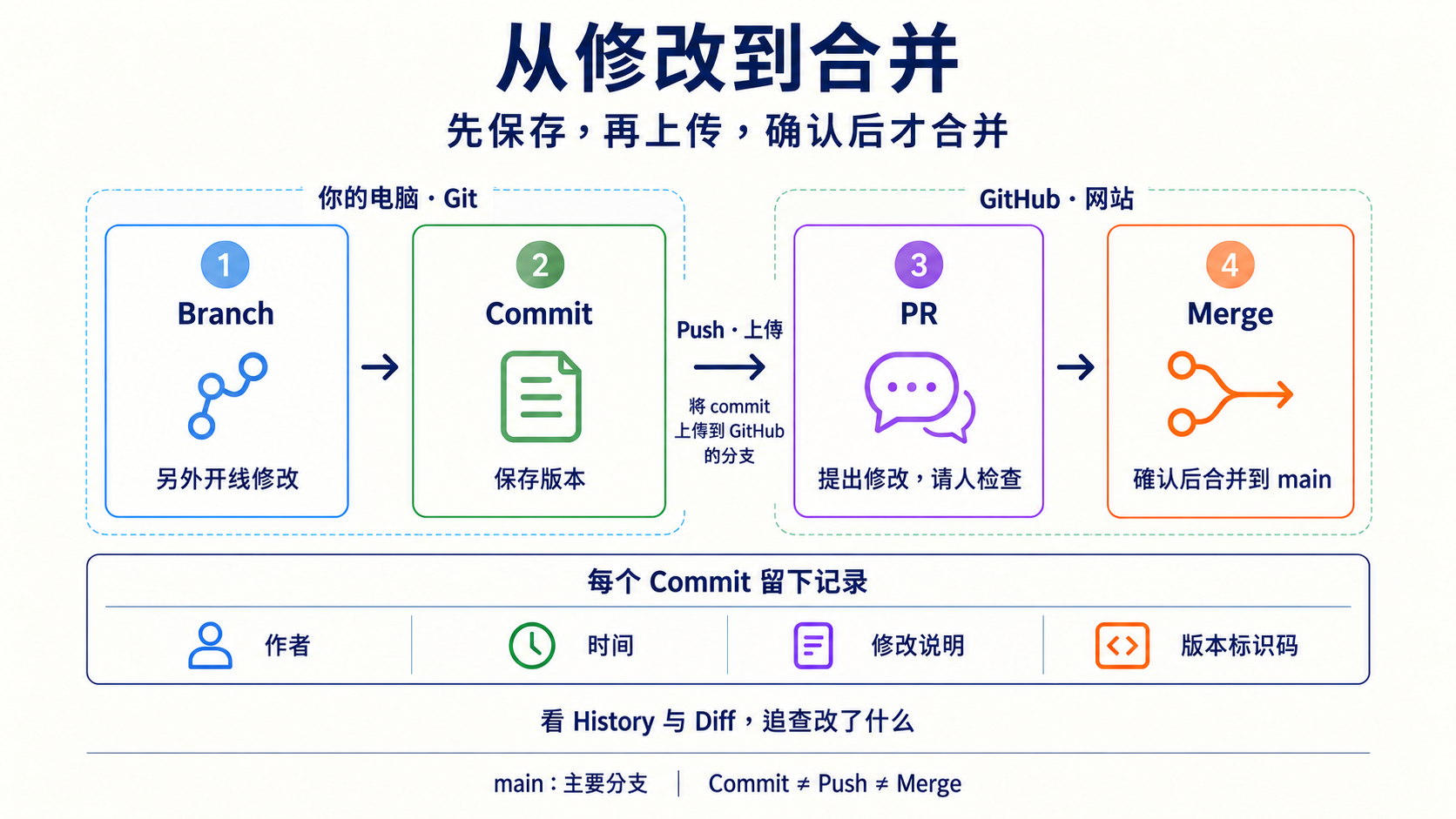
想继续查阅,可看 GitHub 官方入门、授权说明与 Git 版本历史。
把改好的文件放上 GitHub
你想修改一份文件,怎么让别人看到?
- Branch(分支):开一条自己的修改工作线。
- 修改与保存:改好文件,保存并检查。
- git add/Staging Area(暂存区):选出这次要记录的修改。
- Commit(版本记录):在电脑留下一笔修改记录。
- Push(上传):把版本送到 GitHub 的分支。
- PR → Review → Merge:提出修改、检查,确认后合进
main。 - Pull(获取更新):把 GitHub 的更新带回电脑。
想自己试一次?看命令
先在自己的练习项目操作,按设置指南装好 Git 并连上 GitHub。
Clone(克隆项目):把文件与版本历史下载到电脑,见官方步骤。
origin 是这个例子中 GitHub 仓库的名称。先在终端进入项目文件夹,从 main 开始。
git switch -c docs/my-first-update
开好分支后,修改 README.md 并保存,再依次执行:
git status
git diff
git add README.md
git commit -m "docs: clarify the introduction"
git push -u origin docs/my-first-update
到 GitHub 开 PR:来源选 docs/my-first-update,目标选 main。Review(审查)就是检查修改。自己的练习项目可自行检查;合作项目按它的批准规则。
PR 合并后,用 git status 确认没有未提交的修改,再执行:
git switch main
git pull --ff-only
没有别人项目的写入权限?先 Fork,在自己账号创建副本,见官方教程。
看一笔真实修改
看本项目的截图,按红框编号找位置。手机可打开原图放大。
1. Commit:一笔修改记录。 Commit 原页
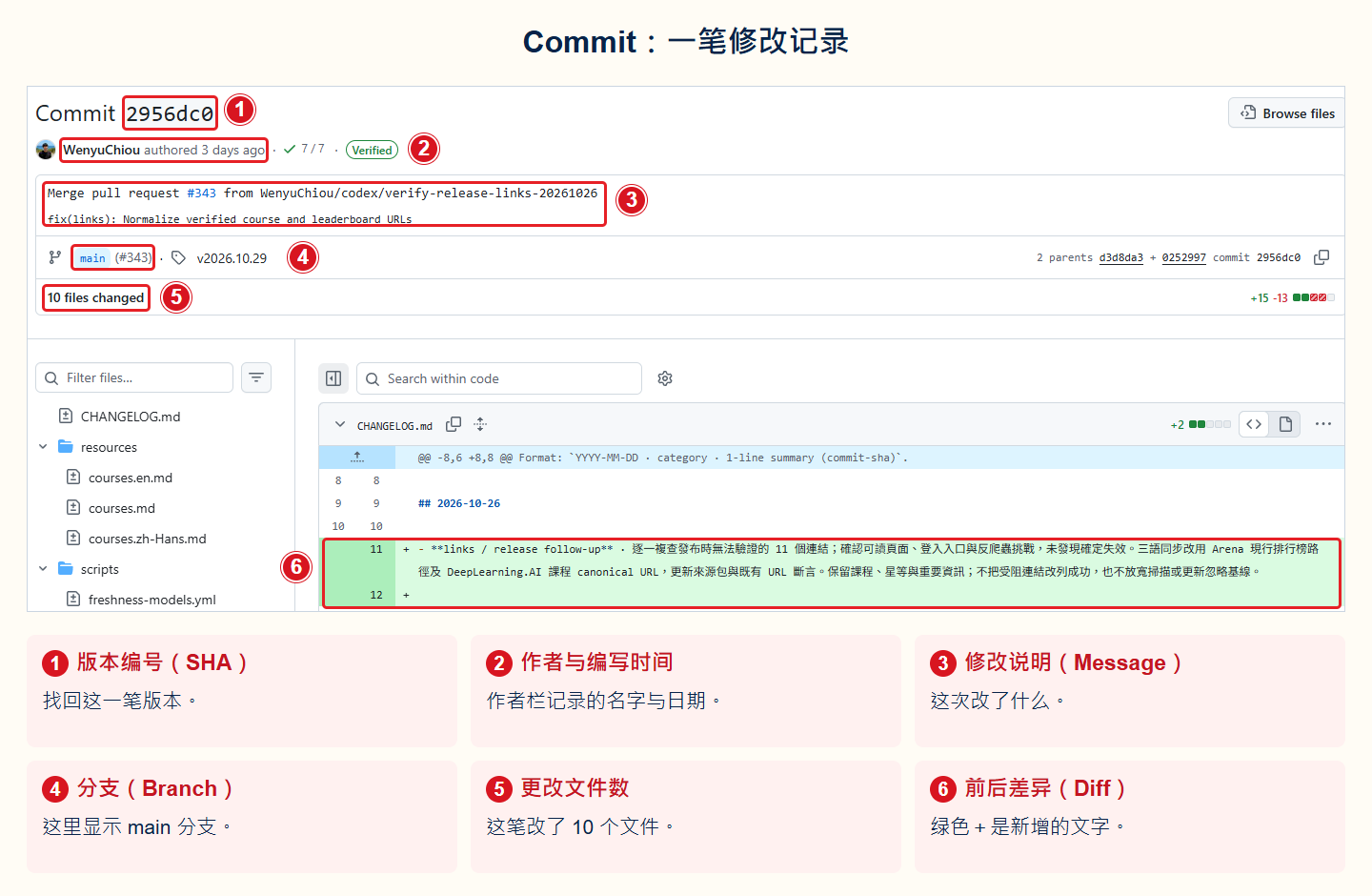
- ① 版本编号(SHA):找回这一笔版本。
- ② 作者与编写时间:作者栏记录的名字与日期。
- ③ 修改说明(Message):这次改了什么。
- ④ 分支(Branch):这里显示 main 分支。
- ⑤ 更改文件数:这笔改了 10 个文件。
- ⑥ 前后差异(Diff):绿色+是新增的文字。
2. PR:请人检查修改。 PR #343 原页
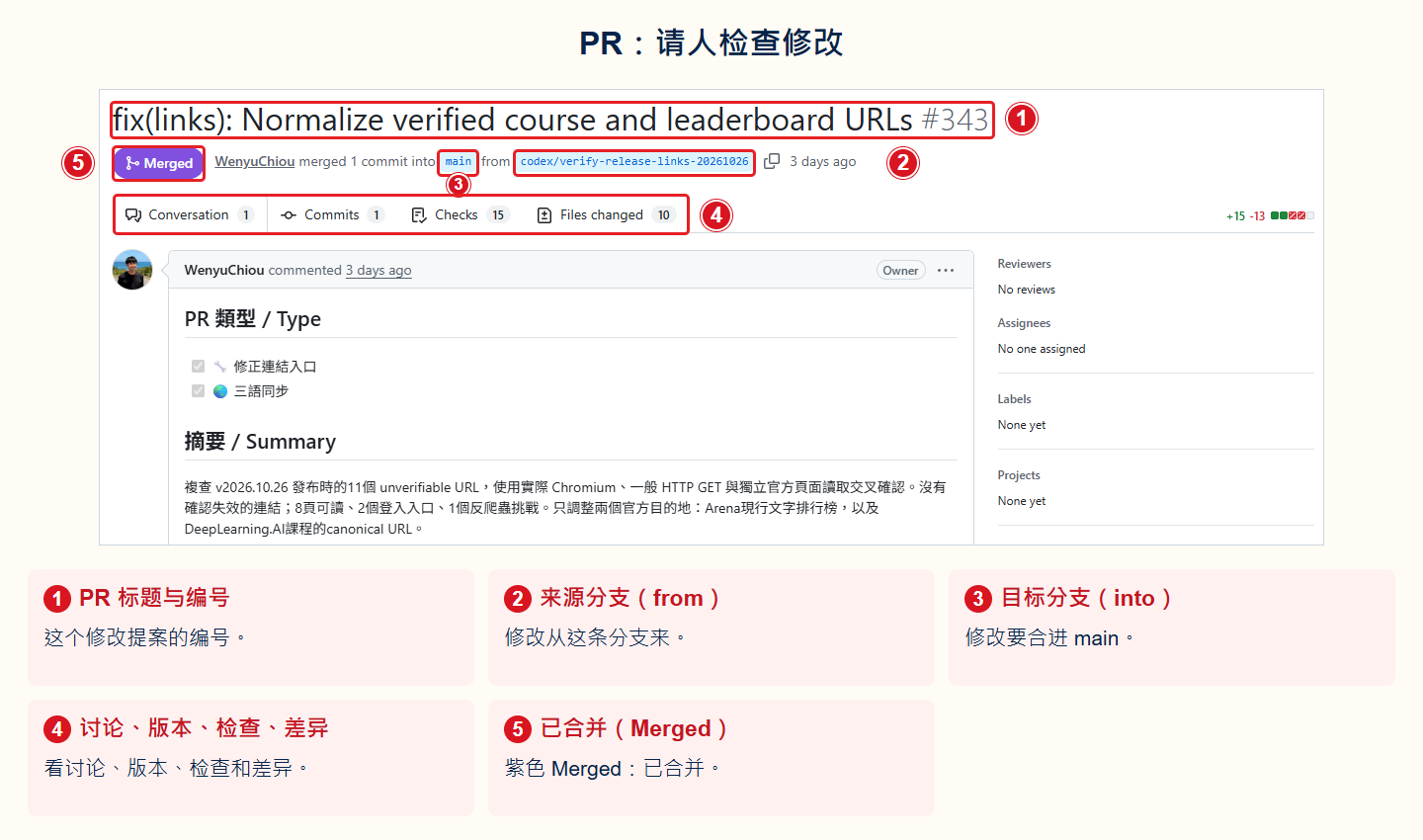
- ① PR 标题与编号:这个修改提案的编号。
- ② 来源分支(from):修改从这条分支来。
- ③ 目标分支(into):修改要合进 main。
- ④ 讨论、版本、检查、差异:看讨论、版本、检查和差异。
- ⑤ 已合并(Merged):紫色 Merged:已合并。
3. Issue:提出问题。 Issue #314 原页
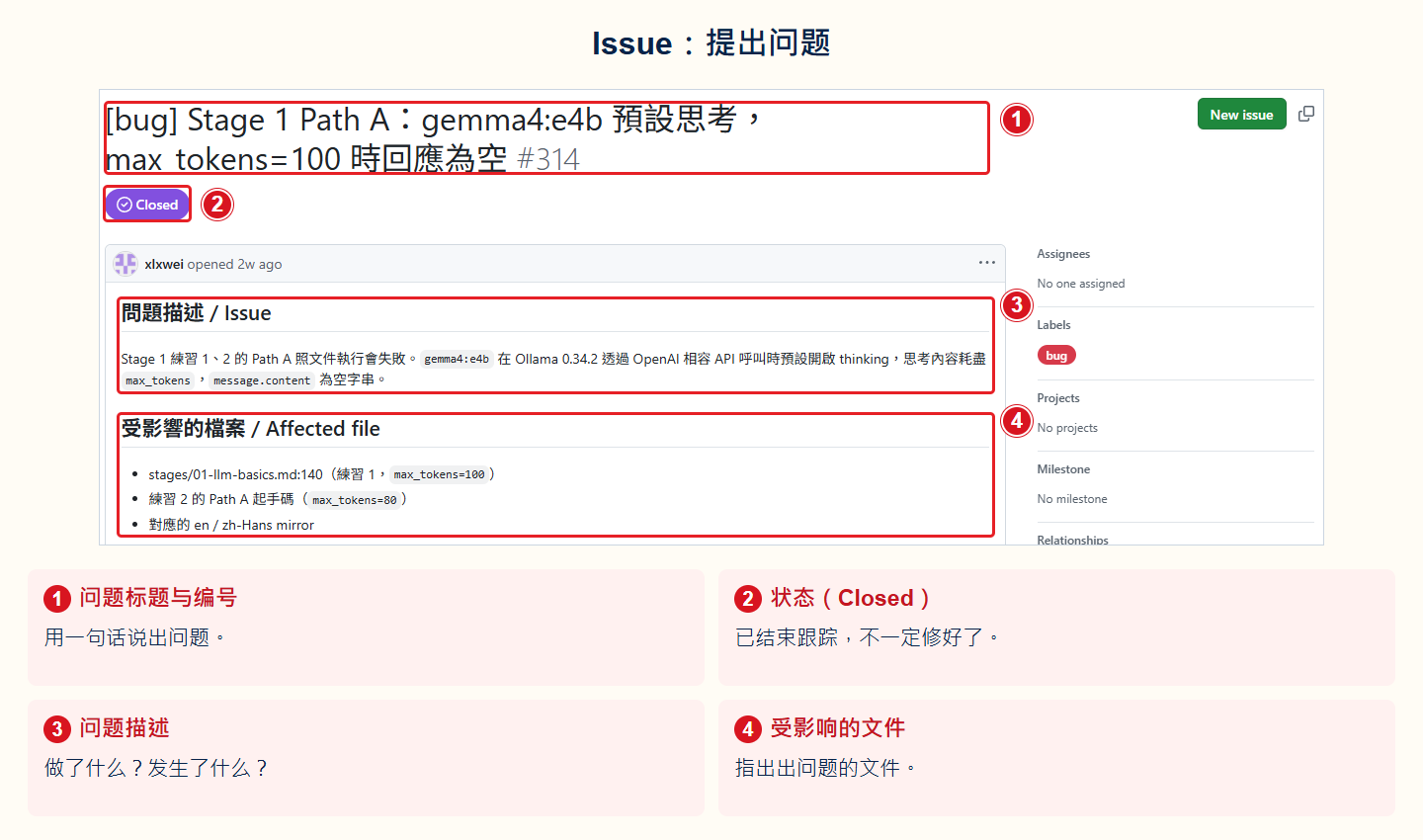
- ① 问题标题与编号:用一句话说出问题。
- ② 状态(Closed):已结束跟踪,不一定修好了。
- ③ 问题描述:做了什么?发生了什么?
- ④ 受影响的文件:指出出问题的文件。
再认识几个小区别
- 作者(Author)是修改的作者;提交者(Committer)是记录版本的人,两者可能不同。
- Commit 时间不是 Push 上传时间。
- 红框是教学标记;Diff 的红色减号才表示删除。
- Checks 看自动检查;Conversation 看讨论;Files changed 看差异。
- PR 编号与 Commit 的版本编号是不同的东西。
🛠 动手练习:做一个 GitHub 数据小工具
成果: 让 Python 从 GitHub 获取公开数据,把结果显示在屏幕上、写入文件,再用 Git 保存。这项主要练习不需要账号、API token 或付费服务。
先花五分钟用浏览器观察:打开本项目,找出 README、License 和 Issues,再打开 commit 历史,选一笔查看作者、时间、说明、识别码与 diff。公开显示的作者 email 是记录中的标签,不是登入凭证,也不能单凭它验证作者身份。不需要建立 Issue 或 PR。
1. 创建程序
创建一个新文件夹。把下面内容保存为 github_profile.py:
import json
import sys
from pathlib import Path
from urllib.request import Request, urlopen

if hasattr(sys.stdout, "reconfigure"):
    sys.stdout.reconfigure(encoding="utf-8", errors="replace")

url = "https://api.github.com/users/torvalds"
request = Request(url, headers={"User-Agent": "stage-0-practice"})

with urlopen(request, timeout=10) as response:
    profile = json.load(response)

result = f"{profile['login']} 有 {profile['followers']} 位关注者"
print(result)
Path("result.txt").write_text(result + "\n", encoding="utf-8")
API 是程序获取数据的入口。JSON 是这次收到的数据格式。
2. 运行程序
在终端进入该文件夹,然后运行:
python github_profile.py
屏幕会显示账号和关注者数量。文件夹里也会多出 result.txt。关注者数量会变化。不需要和别人的屏幕一样。
3. 用 Git 保存成果
git init
git add github_profile.py result.txt
git commit -m "Add GitHub profile checker"
如果 Git 第一次要求姓名或 email,按屏幕提示设置后,再运行一次 git commit。这些信息是版本的作者标签,不是密码。
✅ 完成检查
- 终端显示 GitHub 账号和关注者数量。
-
result.txt中有相同结果。 -
git log --oneline能看到刚才的 commit,也能在项目的 History 找到一笔修改及其 Diff。 - 程序和 commit 中没有密码或 API token。
四项都完成后,就可以前往 Stage 1 — LLM 基础。如果卡住,展开下面最接近问题的部分。不必一次读完。
⏱️ 展开时间、环境与这一关存在的原因
时间: 完全不熟时预留 1–2 周,约 5–15 小时。已经会其中几项的话,只补不熟的部分。
环境: 准备仍受支持的 Python 3、Git、文本编辑器和终端。终端就是输入文字指令的窗口。Windows 可以使用 PowerShell。macOS 或 Linux 可以使用系统终端。
先确认工具可以运行:
python --version
git --version
后面的 AI agent 教材会直接使用 Python、Git、命令行和配置文件。Stage 0 不会教完所有内容。它只帮助你找出不熟的地方,再告诉你去哪里补充。
🧰 展开 Python、Git、命令行与 YAML/JSON 补充练习
只做你还不熟的项目:
- Python: 把主要练习 URL 里的
torvalds换成自己的 GitHub 账号或其他公开账号。确认程序仍能读出login和followers。 - Git: 创建一个新 branch(不直接修改原版本的工作线),修改输出文字,再做一次 commit。接着把练习放到自己的远程 Git 项目,并运行
git push。 - 命令行: 创建
src、tests、docs三个文件夹。从不同路径运行主要练习,并找出result.txt实际写到哪里。 - JSON: 把 API 响应保存成文件,找出
name、public_repos和followers三个字段。 - YAML: 创建一个含有
username和output_file的小配置文件,练习缩进、字符串和布尔值。YAML 对空格很敏感。不要使用 Tab 缩进。
遇到错误时,先读最后一行错误信息。再确认当前文件夹、文件名和 Python 版本。一次只改一件事。这样才能知道哪个修改有效。
🔐 展开选修:安全地体验 GitHub API 验证
主要练习不需要 token。Token 是一串让 GitHub 认出你的秘密文字。只有想理解“登录后的 API”时才做这一题。
- 按 GitHub 官方说明 创建 fine-grained personal access token。Fine-grained 表示你可以只开放需要的权限。
- 使用最短的有效期限,不加入额外权限。
GET /user对 fine-grained token 不要求任何权限。 - 把 token 放进环境变量
GITHUB_TOKEN。环境变量是电脑暂时保存数据、让程序读取的位置。不要把 token 写进 Python、Markdown、截图、终端历史或 Git commit。 - 调用
https://api.github.com/user两次。第一次不带 token,应返回401,意思是尚未登录。第二次带 token,应返回200,意思是 GitHub 接受了请求。 - 练习结束后,回到 GitHub 设置页撤销 token,并清除环境变量。
Bash 可以这样避免把输入显示在屏幕上:
read -s GITHUB_TOKEN && export GITHUB_TOKEN
curl -sS -o /dev/null -w "无 token: %{http_code}\n" \
  -H "Accept: application/vnd.github+json" \
  https://api.github.com/user
curl -sS -o /dev/null -w "有 token: %{http_code}\n" \
  -H "Authorization: Bearer $GITHUB_TOKEN" \
  -H "Accept: application/vnd.github+json" \
  https://api.github.com/user
unset GITHUB_TOKEN
PowerShell 7.1 以上可以这样做:
$env:GITHUB_TOKEN = Read-Host -MaskInput "Paste token"
$withoutToken = Invoke-WebRequest -Uri https://api.github.com/user `
  -Headers @{ Accept = "application/vnd.github+json" } `
  -SkipHttpErrorCheck
$withToken = Invoke-WebRequest -Uri https://api.github.com/user -Headers @{
  Authorization = "Bearer $env:GITHUB_TOKEN"
  Accept = "application/vnd.github+json"
} -SkipHttpErrorCheck
"无 token: $($withoutToken.StatusCode)"
"有 token: $($withToken.StatusCode)"
Remove-Item Env:GITHUB_TOKEN
Token 就像程序使用的临时钥匙。拿到它的人可能以你的身份操作。所以权限越少、期限越短越安全。
🗺️ 展开名词与 Agent 全景补充
- CLI(命令行接口): 在终端输入文字指令来操作电脑。
- API(应用程序接口): 让两个程序按固定规则交换数据的入口。
- JSON/YAML: 用文本保存结构化数据的两种格式。JSON 常见于 API。YAML 常见于配置文件。
- Git: 记录文件版本的工具。commit 是一次带说明的版本快照。
看到其他不懂的词,先查术语表。想知道 agent 为什么可能出现在终端、聊天软件或设备上,再看Agent 全景地图。这两份都不是开始主要练习前的必读内容。
🎯 精选学习资源
需要补哪一项能力时,再找对应入口。不用把 18 个资源全部读完。
学习资源与 GitHub 验证指引核查:2026-08-27 UTC
推荐度 是学习优先顺序,不是 GitHub 的热门数字。按照项目规则,⭐⭐⭐⭐⭐ 代表“没有它就会卡住”;下面都是补充资源,所以诚实使用 ⭐⭐⭐⭐(强烈推荐)或 ⭐⭐⭐(扎实参考),不用假五星。
| 主题 | 资源 | 适合谁 | 推荐度 | 为什么推荐/备注 |
|---|---|---|---|---|
| Python | Python Crash Course | 想跟着一本书从头练习 | ⭐⭐⭐⭐ | 代码免费并配有练习;完整教材需要购买书籍。 |
| Real Python | 学过一点,想查一个问题 | ⭐⭐⭐⭐ | 文章按主题分开,遇到问题时容易查找。 | |
| Corey Schafer YouTube | 喜欢看英文视频 | ⭐⭐⭐ | 用视频从基础语法讲到实际应用。 | |
| Boot.dev | 喜欢一边操作一边学 | ⭐⭐⭐ | 部分内容免费;完整后端路线需要付费。 | |
| Python 官方繁体中文教程 | 做完第一次练习,想查正确语法 | ⭐⭐⭐⭐ | 官方参考资料;它预期你已经懂一点编程。 | |
| Git | Pro Git book | 想完整理解 Git | ⭐⭐⭐⭐ | 免费的完整参考书。 |
| Atlassian Git Tutorials | 想用图看懂 branch、merge 和操作顺序 | ⭐⭐⭐⭐ | 用图解说明常见工作流程。 | |
| Pro Git — Undoing Things | Git 操作出错,想安全恢复 | ⭐⭐⭐⭐ | 先说明哪些操作可能丢失资料,再教你如何恢复。 | |
| git-flight-rules | 基本方法不够,想查更多问题 | ⭐⭐⭐ | 收录更多 Git 问题与处理方式。 | |
| CLI/Shell | The Art of Command Line | 想有顺序地学命令行 | ⭐⭐⭐⭐ | 从新手指令一路介绍到较进阶的操作。 |
| Microsoft Learn — PowerShell | 使用 Windows,想从第一步开始 | ⭐⭐⭐⭐ | Microsoft 官方的 PowerShell 入门教材。 | |
| tldr pages | 只想先看一个指令怎么用 | ⭐⭐⭐⭐ | 用短小、可复制的例子解释常用指令。 | |
| REST API | MDN — HTTP | 想知道 API 背后怎么传资料 | ⭐⭐⭐⭐ | Mozilla 维护的 HTTP 参考资料。 |
| Postman Learning Center | 想用图形界面试 API | ⭐⭐⭐⭐ | 不用先写程序,也能看到发送的内容和收到的资料。 | |
| HTTPie | 想从命令行调用 API | ⭐⭐⭐ | 指令通常比原始 curl 写法更容易阅读。 | |
| YAML/JSON | YAML 官网 | 需要查 YAML 的正确写法 | ⭐⭐⭐ | 语法和正式规范的官方入口。 |
| JSON 介绍 | 第一次接触 JSON | ⭐⭐⭐⭐ | 用短例子说明 JSON 怎么装资料。 | |
| jq | 想从命令行整理 JSON | ⭐⭐⭐⭐ | 可以筛选和整理 API 返回的资料。 |
✅ 完成 Stage 0 了吗? 接着前往 Stage 1 — LLM 基础,完成第一次 LLM API 调用,并学习 token、context window 与成本估算。