Stage 0 — 基礎準備(Foundations)
這一關先檢查:你會不會使用後面一定會用到的四種工具?會就直接跳過。不會也沒關係,照著下面的小練習做一次。
何時可以跳過這個階段
看看下面四件事。你不需要背指令,但要能自己查資料並完成:
- 用 Python 向 API (Application Programming Interface) 拿公開資料,再從 JSON (JavaScript Object Notation) 裡找出一個值。
- 用 Git 複製專案(clone)、開工作線(branch)、保存版本(commit),再把版本送到網路上(push)。兩次修改撞在一起時,知道要留下什麼(合併衝突)。
- 用 CLI(命令列介面) 切換資料夾、建立檔案並執行 Python 程式。
- 看懂 YAML 與 JSON。它們都是用文字保存資料的格式。
四項都做得到,就直接前往 Stage 1 — LLM 基礎。只要有一項不確定,就完成本頁的主練習;需要時再展開補充內容。
📌 學習目標
完成這一關後,你可以:
- 讓 Python 從 API 拿資料,再讀出 JSON 裡需要的部分。
- 從終端機執行程式,並找到程式建立的檔案。
- 認出專案儲存庫、查看版本歷史,並用 Git 保存一個版本。
- 認出 YAML、JSON 與 API token(讓程式登入的秘密文字),知道哪些內容不能公開。
🔑 核心名詞
先認識執行程式和交換資料的工具,再看專案網站如何保存及分享修改。
| 分類 | 名詞 | 白話解釋 | 本章用途或界線 |
|---|---|---|---|
| 程式與執行 | Python | 程式語言;用它寫出指令,再執行程式。 | 主練習用 Python 取得資料。 |
| Terminal(終端機) | 讓你輸入和查看文字指令的視窗。 | 在這裡執行主練習。 | |
| CLI(Command-Line Interface,命令列介面) | 用文字指令與程式互動的介面。 | 例如輸入 Python 指令。 | |
| Shell(指令解讀器) | 解讀並執行輸入的指令,例如 PowerShell 或 Bash。 | 它通常在終端機中運作。 | |
| 資料與介面 | API(Application Programming Interface,應用程式介面) | 讓程式依規則與另一個程式或服務互動的介面。 | 不只用於網站。 |
| JSON(JavaScript Object Notation) | 以文字表示結構化資料的格式。 | 主練習讀取 API 回傳的資料;不是程式腳本。 | |
| YAML(YAML Ain’t Markup Language) | 另一種文字資料格式,常用於設定。 | 縮排有意義;不是程式腳本。 | |
| API token | 讓程式證明身分的秘密憑證,像一把鑰匙。 | 不要公開或上傳;主練習不需要。 | |
| 平台與專案 | GitHub | 分享程式碼、工具、教材與線上資源的平台,許多開源專案在這裡協作。 | 公開不代表一定是開源;要查看授權。 |
| Git | 記錄檔案版本的工具,可以在自己的電腦上使用。 | Git 與 GitHub 是不同的東西。 | |
| Repository(Repo) | 存放一個專案檔案及版本紀錄的地方,也叫儲存庫。 | 本頁專案就是一個 repository。 | |
| 認識專案 | README | 專案的介紹文件,通常說明用途和如何開始。 | 先讀它,找到學習入口。 |
| License | 授權文件,說明別人可以如何使用、修改或分享作品。 | 是否開源與使用條件要看實際授權。 | |
| Issue | 專案中用來討論問題、建議或待辦事項的頁面。 | 先觀察,不必發表。 | |
| 修改與協作 | Branch | 一條獨立的修改工作線;main 常是大家共用的主要工作線。 | 可先在自己的工作線修改。 |
| Commit | 像替專案拍一張有說明的快照,保存選定的修改與作者、時間、說明、識別碼(hash)。 | 編輯器的儲存不等於 commit;歷史可以分支。 | |
| Push | 把本機的版本紀錄送到 GitHub 上對應的工作線。 | 送出不會自動合併到 main。 | |
| Pull Request(PR) | 提出一組修改,讓其他人檢查並討論是否接受。 | 提出 PR 不代表修改已合併。 | |
| Merge | 把一條工作線的修改合併到另一條工作線。 | 檢查並同意後,才能將修改合進 main。 |
History(版本歷史) 是專案保存的版本紀錄;它可以分支,不一定是一條依時間排列的直線。Diff(差異) 比較修改前後的內容。Commit 中的作者名稱、時間、說明與識別碼有助追查,但作者標籤本身不能證明身分。
例如:在 branch 修正一個錯字 → 在本機做 commit → push 到 GitHub 的 branch → 提出 PR 請人檢查 → 同意後 merge 進 main。每一步有不同用途;PR 不會因此自動合併。
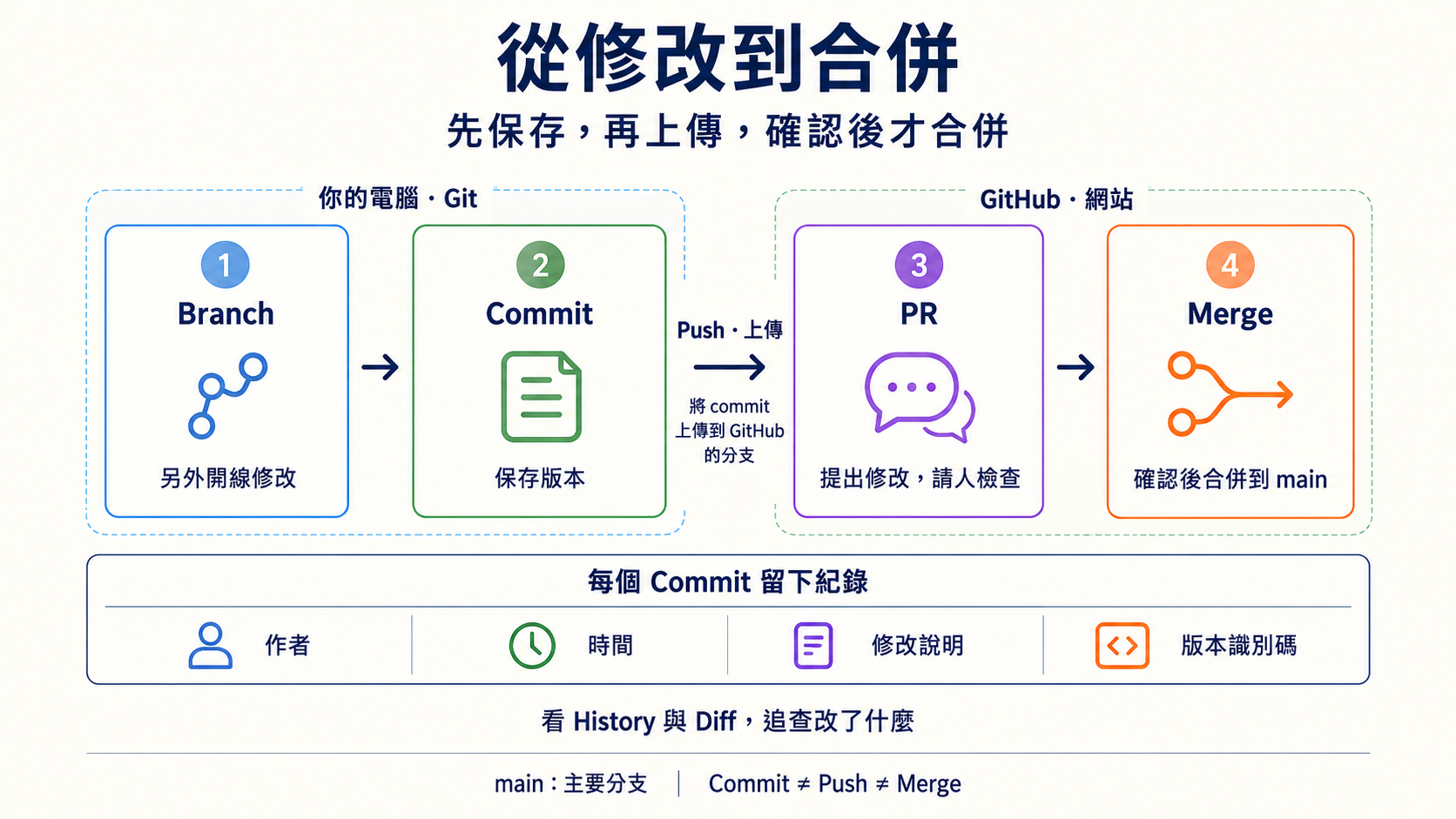
想繼續查閱,可看 GitHub 官方入門、授權說明與 Git 版本歷史。
把改好的文件放上 GitHub
你想修改一份文件,怎麼讓別人看到?
- Branch(分支):開一條自己的修改工作線。
- 修改與存檔:改好文件,存檔並檢查。
- git add/Staging Area(暫存區):選出這次要記錄的修改。
- Commit(版本紀錄):在電腦留下一筆修改紀錄。
- Push(上傳):把版本送到 GitHub 的分支。
- PR → Review → Merge:提出修改、檢查,確認後合進
main。 - Pull(取得更新):把 GitHub 的更新帶回電腦。
想自己試一次?看指令
先在自己的練習專案操作,照設定指南裝好 Git 並連上 GitHub。
Clone(複製專案):把檔案與版本歷史下載到電腦,見官方步驟。
origin 是這個例子中 GitHub 儲存庫的名稱。先在終端機進入專案資料夾,從 main 開始。
git switch -c docs/my-first-update
開好分支後,修改 README.md 並存檔,再依序執行:
git status
git diff
git add README.md
git commit -m "docs: clarify the introduction"
git push -u origin docs/my-first-update
到 GitHub 開 PR:來源選 docs/my-first-update,目標選 main。Review(審查)就是檢查修改。自己的練習專案可自行檢查;合作專案依它的批准規則。
PR 合併後,用 git status 確認沒有未提交的修改,再執行:
git switch main
git pull --ff-only
沒有別人專案的寫入權限?先 Fork,在自己帳號建立副本,見官方教學。
看一筆真實修改
看本專案的截圖,照紅框編號找位置。手機可開原圖放大。
1. Commit:一筆修改紀錄。 Commit 原頁
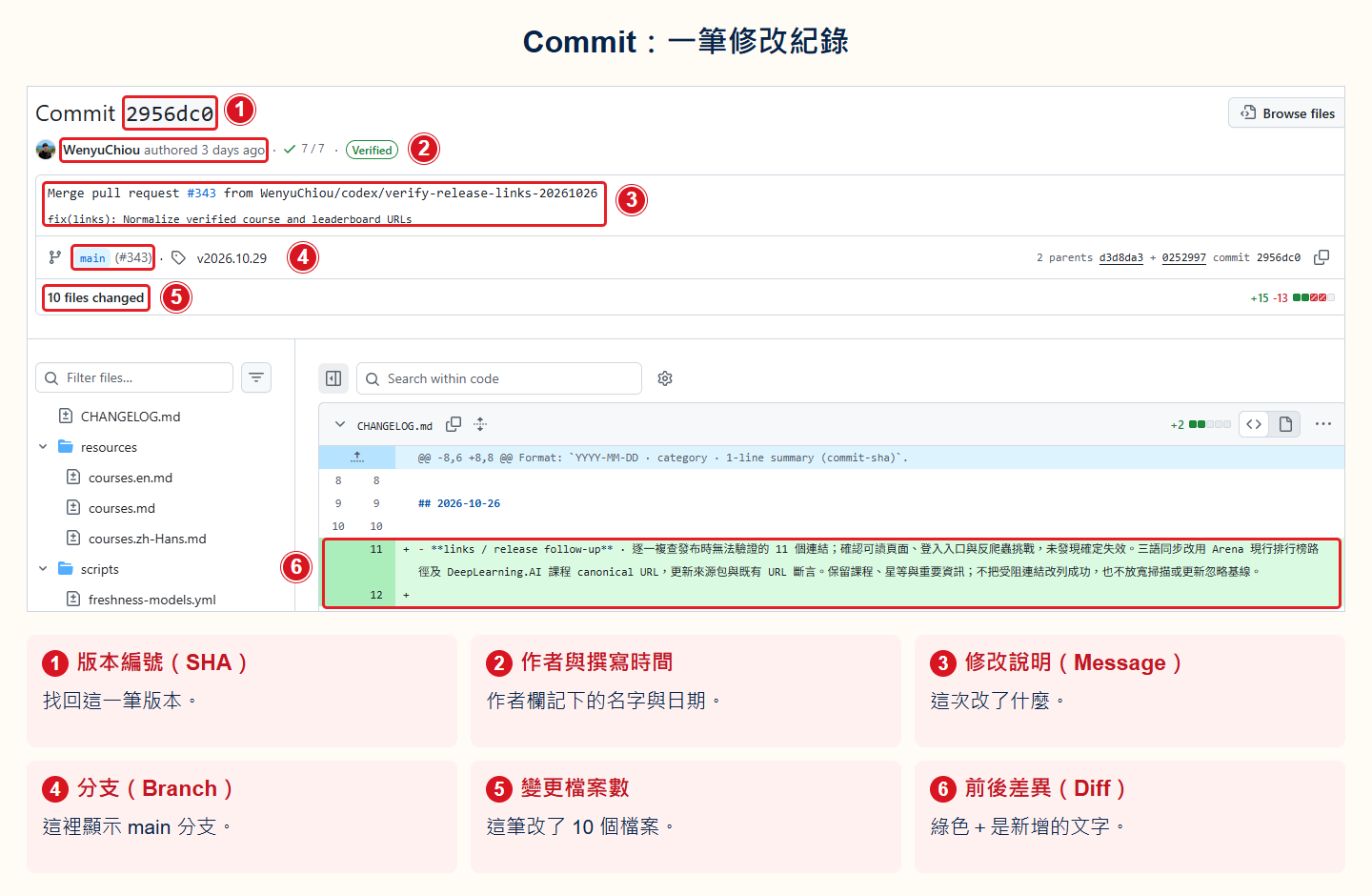
- ① 版本編號(SHA):找回這一筆版本。
- ② 作者與撰寫時間:作者欄記下的名字與日期。
- ③ 修改說明(Message):這次改了什麼。
- ④ 分支(Branch):這裡顯示 main 分支。
- ⑤ 變更檔案數:這筆改了 10 個檔案。
- ⑥ 前後差異(Diff):綠色+是新增的文字。
2. PR:請人檢查修改。 PR #343 原頁
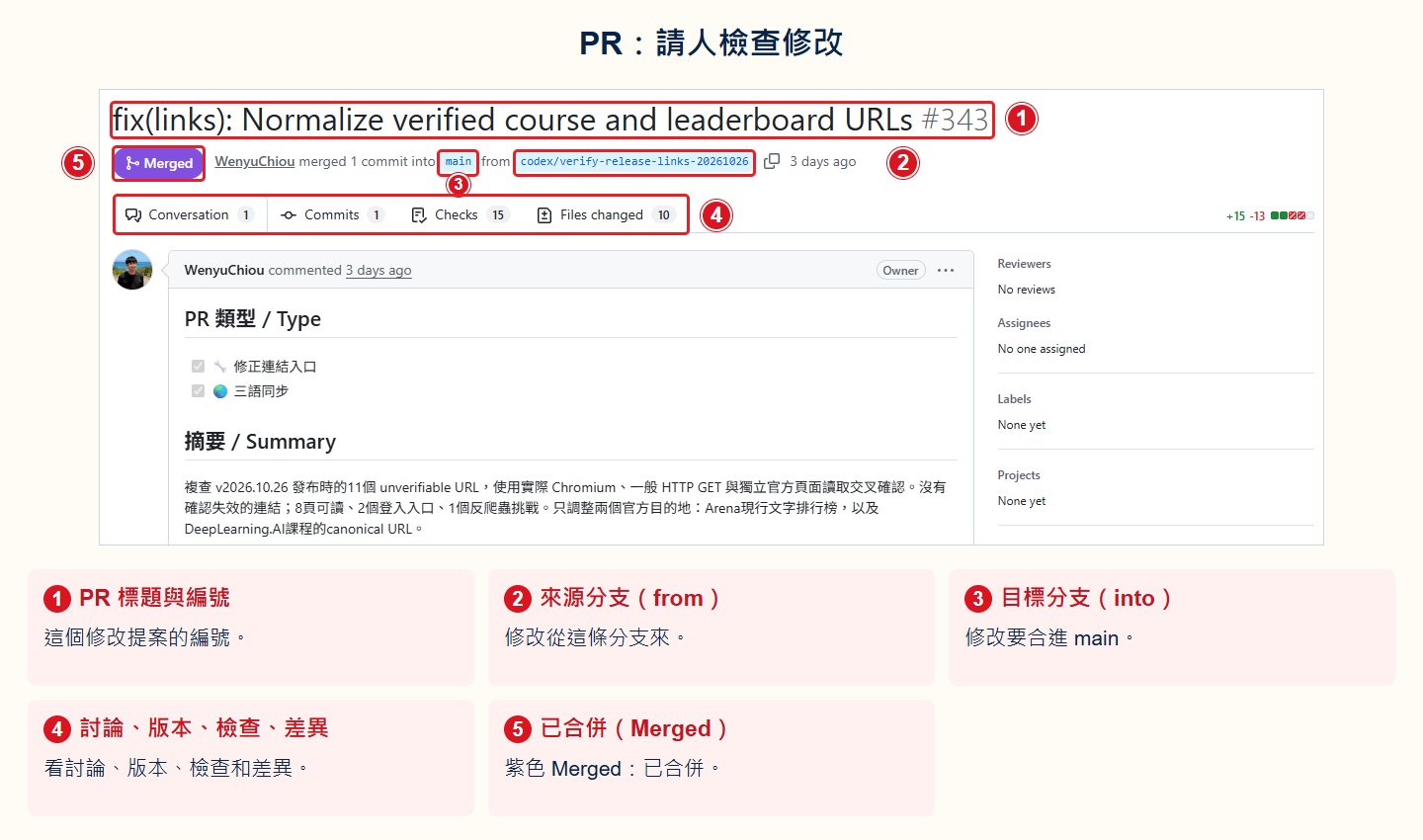
- ① PR 標題與編號:這個修改提案的編號。
- ② 來源分支(from):修改從這條分支來。
- ③ 目標分支(into):修改要合進 main。
- ④ 討論、版本、檢查、差異:看討論、版本、檢查和差異。
- ⑤ 已合併(Merged):紫色 Merged:已合併。
3. Issue:提出問題。 Issue #314 原頁
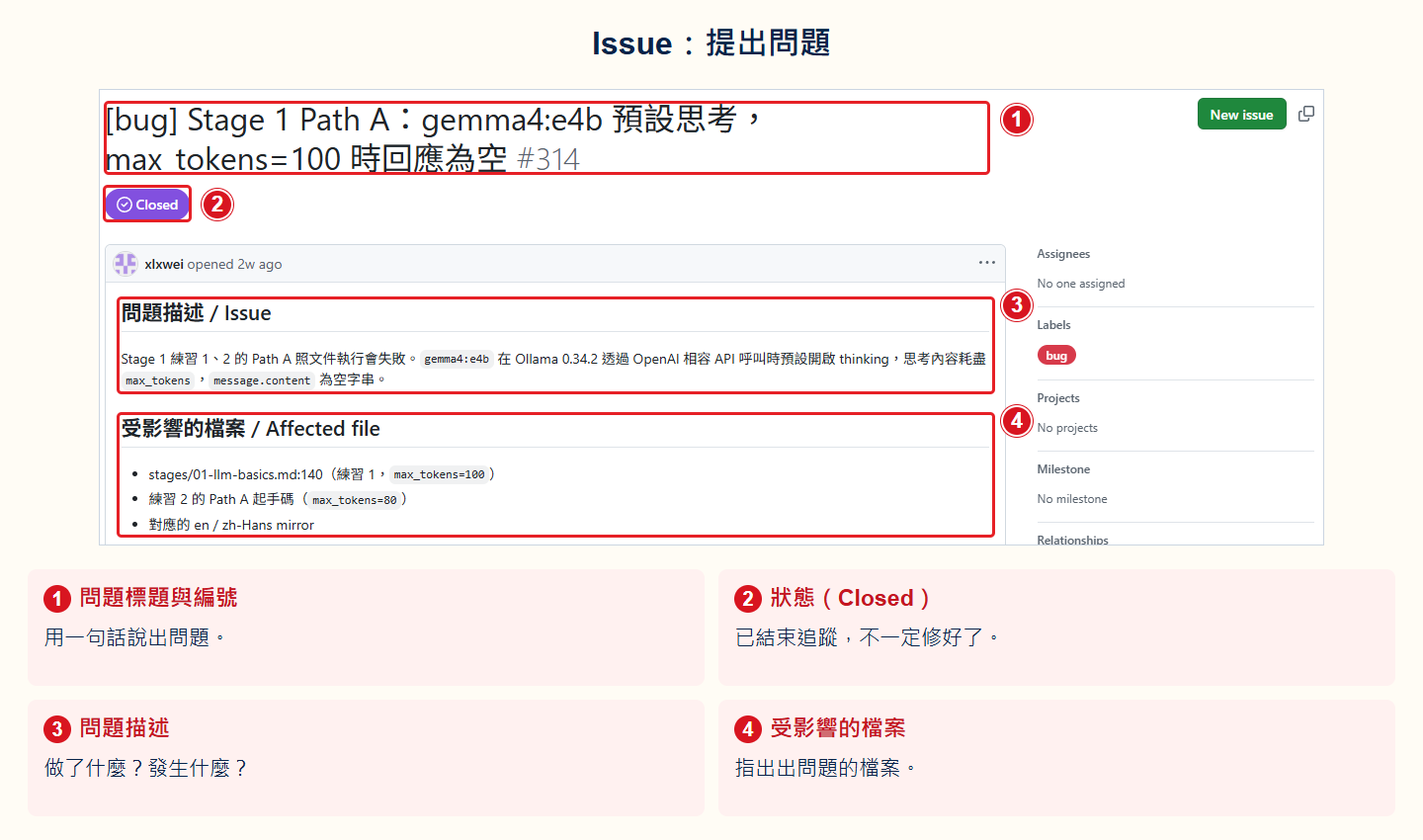
- ① 問題標題與編號:用一句話說出問題。
- ② 狀態(Closed):已結束追蹤,不一定修好了。
- ③ 問題描述:做了什麼?發生什麼?
- ④ 受影響的檔案:指出出問題的檔案。
再認識幾個小差別
- 作者(Author)是修改的作者;提交者(Committer)是記錄版本的人,兩者可能不同。
- Commit 時間不是 Push 上傳時間。
- 紅框是教學標記;Diff 的紅色減號才表示刪除。
- Checks 看自動檢查;Conversation 看討論;Files changed 看差異。
- PR 編號與 Commit 的版本編號是不同的東西。
🛠 動手練習:做一個 GitHub 資料小工具
成果: 讓 Python 從 GitHub 拿公開資料,把結果顯示在畫面上、寫進檔案,再用 Git 保存。這個主練習不需要帳號、API token 或付費服務。
先花五分鐘用瀏覽器觀察:打開本專案,找出 README、License 和 Issues,再打開 commit 歷史,選一筆查看作者、時間、說明、識別碼與 diff。公開顯示的作者 email 是紀錄中的標籤,不是登入憑證,也不能單憑它驗證作者身分。不需要建立 Issue 或 PR。
1. 建立程式
建立一個新資料夾,並把下面內容存成 github_profile.py:
import json
import sys
from pathlib import Path
from urllib.request import Request, urlopen

if hasattr(sys.stdout, "reconfigure"):
    sys.stdout.reconfigure(encoding="utf-8", errors="replace")

url = "https://api.github.com/users/torvalds"
request = Request(url, headers={"User-Agent": "stage-0-practice"})

with urlopen(request, timeout=10) as response:
    profile = json.load(response)

result = f"{profile['login']} 有 {profile['followers']} 位追蹤者"
print(result)
Path("result.txt").write_text(result + "\n", encoding="utf-8")
API 是程式拿資料的入口。JSON 是這次收到的資料格式。
2. 執行程式
在終端機進入該資料夾,執行:
python github_profile.py
畫面會顯示帳號與追蹤者數量,資料夾裡也會多出 result.txt。追蹤者數量會改變,不需要和別人的畫面一樣。
3. 用 Git 保存成果
git init
git add github_profile.py result.txt
git commit -m "Add GitHub profile checker"
如果 Git 第一次要求姓名或 email,依畫面提示設定後,再執行一次 git commit。這些資料是版本的作者標籤,不是密碼。
✅ 完成檢查
- 終端機顯示 GitHub 帳號與追蹤者數量。
-
result.txt有相同的結果。 -
git log --oneline看得到剛才的 commit,也能在專案的 History 找到一筆修改及其 Diff。 - 程式與 commit 裡沒有密碼或 API token。
四項都完成,就可以前往 Stage 1 — LLM 基礎。如果卡住,展開下面最接近問題的部分,不必一次讀完。
⏱️ 展開時間、環境與這一關存在的原因
時間:完全不熟時預留 1–2 週,約 5–15 小時;已經會其中幾項,只補不熟的部分即可。
環境:準備仍受支援的 Python 3、Git、文字編輯器與終端機。終端機就是輸入文字指令的視窗。Windows 可使用 PowerShell;macOS 或 Linux 可使用系統終端機。
先確認工具可以執行:
python --version
git --version
後面的 AI agent 教材會直接使用 Python、Git、命令列與設定檔。Stage 0 不會教完所有內容。它只幫你找出還不熟的地方,再告訴你去哪裡補。
🧰 展開 Python、Git、命令列與 YAML/JSON 補充練習
只做你還不熟的項目:
- Python:把主練習網址中的
torvalds換成自己的 GitHub 帳號或其他公開帳號,確認程式仍能讀出login與followers。 - Git:建立新 branch(不直接改原版本的工作線),修改輸出文字,再做一次 commit。接著把練習放到自己的遠端 Git 專案,並執行
git push。 - 命令列:建立
src、tests、docs三個資料夾,從不同路徑執行主練習,並找出result.txt實際寫到哪裡。 - JSON:把 API 回應存成檔案,找出
name、public_repos與followers三個欄位。 - YAML:建立一個含有
username與output_file的小設定檔,練習縮排、字串與布林值。YAML 對空格很敏感,不要使用 Tab 縮排。
遇到錯誤時,先讀最後一行錯誤訊息,再確認目前資料夾、檔名與 Python 版本。一次只改一件事,才知道哪個修改有效。
🔐 展開選修:安全地體驗 GitHub API 驗證
主練習不需要 token。Token 是一串讓 GitHub 認出你的秘密文字。只有想理解「登入後的 API」時才做這一題。
- 依 GitHub 官方說明 建立 fine-grained personal access token。Fine-grained 表示你可以只開需要的權限。
- 使用最短的有效期限,不加入額外權限。
GET /user對 fine-grained token 不要求任何權限。 - 把 token 放進環境變數
GITHUB_TOKEN。環境變數是電腦暫時保管資料、讓程式讀取的位置。不要把 token 寫進 Python、Markdown、截圖、終端機歷史或 Git commit。 - 呼叫
https://api.github.com/user兩次。第一次不帶 token,應看到401,意思是尚未登入。第二次帶 token,應看到200,意思是 GitHub 接受了請求。 - 練習結束後,回到 GitHub 設定頁撤銷 token,並清除環境變數。
Bash 可以這樣避免把輸入顯示在畫面上:
read -s GITHUB_TOKEN && export GITHUB_TOKEN
curl -sS -o /dev/null -w "No token: %{http_code}\n" \
  -H "Accept: application/vnd.github+json" \
  https://api.github.com/user
curl -sS -o /dev/null -w "With token: %{http_code}\n" \
  -H "Authorization: Bearer $GITHUB_TOKEN" \
  -H "Accept: application/vnd.github+json" \
  https://api.github.com/user
unset GITHUB_TOKEN
PowerShell 7.1 以上可以這樣做:
$env:GITHUB_TOKEN = Read-Host -MaskInput "Paste token"
$withoutToken = Invoke-WebRequest -Uri https://api.github.com/user `
  -Headers @{ Accept = "application/vnd.github+json" } `
  -SkipHttpErrorCheck
$withToken = Invoke-WebRequest -Uri https://api.github.com/user -Headers @{
  Authorization = "Bearer $env:GITHUB_TOKEN"
  Accept = "application/vnd.github+json"
} -SkipHttpErrorCheck
"No token: $($withoutToken.StatusCode)"
"With token: $($withToken.StatusCode)"
Remove-Item Env:GITHUB_TOKEN
Token 就像程式使用的臨時鑰匙。拿到它的人可能以你的身分操作,所以權限越少、期限越短越安全。
🗺️ 展開名詞與 Agent 全景補充
- CLI(命令列介面):在終端機輸入文字指令來操作電腦。
- API(應用程式介面):讓兩個程式用固定規則交換資料的入口。
- JSON/YAML:用文字保存結構化資料的兩種格式;JSON 常見於 API,YAML 常見於設定檔。
- Git:記錄檔案版本的工具;commit 是一次有說明的版本快照。
看到其他不懂的詞,先查 術語表。想知道 agent 為什麼可能出現在終端機、聊天軟體或裝置上,再看 Agent 全景地圖。這兩份都不是開始主練習前的必讀內容。
🎯 精選學習資源
需要補某一項能力時再找對應入口;不用把 18 個資源全部讀完。
學習資源與 GitHub 驗證指引查核:2026-08-27 UTC
推薦度 是學習優先順序,不是 GitHub 的熱門數字。依專案規則,⭐⭐⭐⭐⭐ 代表「不看會卡住」;下面都是補充資源,所以誠實使用 ⭐⭐⭐⭐(強烈建議)或 ⭐⭐⭐(紮實參考),不用假五星。
| 主題 | 資源 | 適合誰 | 推薦度 | 為什麼推薦/備註 |
|---|---|---|---|---|
| Python | Python Crash Course | 想跟著一本書從頭練習 | ⭐⭐⭐⭐ | 程式碼免費;完整教材需購買書本。 |
| Real Python | 學過一點,想查一個問題 | ⭐⭐⭐⭐ | 文章按主題分開,遇到問題時容易查找。 | |
| Corey Schafer YouTube | 喜歡看英文影片 | ⭐⭐⭐ | 用影片從基礎語法帶到實際應用。 | |
| Boot.dev | 喜歡一邊操作一邊學 | ⭐⭐⭐ | 部分內容免費;完整後端路線需付費。 | |
| Python 官方繁體中文教學 | 做完第一次練習,想查正確語法 | ⭐⭐⭐⭐ | 官方參考資料;它預期你已懂一點程式設計。 | |
| Git | Pro Git book | 想完整理解 Git | ⭐⭐⭐⭐ | 免費的官方完整參考書。 |
| Atlassian Git Tutorials | 想用圖看懂 branch、merge 與做事順序 | ⭐⭐⭐⭐ | 用圖解說明常見工作流程。 | |
| Pro Git — Undoing Things | Git 操作出錯,想安全復原 | ⭐⭐⭐⭐ | 先說明哪些操作會丟失資料,再教你如何復原。 | |
| git-flight-rules | 基本方法不夠,想查更多問題 | ⭐⭐⭐ | 收錄較多 Git 問題與處理方式。 | |
| CLI/Shell | The Art of Command Line | 想有順序地學命令列 | ⭐⭐⭐⭐ | 從新手指令一路介紹到較進階的操作。 |
| Microsoft Learn — PowerShell | 使用 Windows,想從第一步開始 | ⭐⭐⭐⭐ | Microsoft 官方的 PowerShell 入門教材。 | |
| tldr pages | 只想先看一個指令怎麼用 | ⭐⭐⭐⭐ | 用短小、可複製的例子解釋常用指令。 | |
| REST API | MDN — HTTP | 想知道 API 背後怎麼傳資料 | ⭐⭐⭐⭐ | Mozilla 維護的 HTTP 參考資料。 |
| Postman Learning Center | 想用圖形介面試 API | ⭐⭐⭐⭐ | 不必先寫程式,也能看到送出與收到的資料。 | |
| HTTPie | 想從命令列呼叫 API | ⭐⭐⭐ | 指令通常比原始 curl 寫法容易閱讀。 | |
| YAML/JSON | YAML 官網 | 需要查 YAML 的正確寫法 | ⭐⭐⭐ | 語法與正式規格的官方入口。 |
| JSON 介紹 | 第一次接觸 JSON | ⭐⭐⭐⭐ | 用短例子說明 JSON 怎麼裝資料。 | |
| jq | 想從命令列整理 JSON | ⭐⭐⭐⭐ | 可以篩選與整理 API 傳回的資料。 |
✅ 走完 Stage 0 了? 接著前往 Stage 1 — LLM 基礎,完成第一次 LLM API 呼叫,並學會 token、context window 與成本估算。